VPS
Selamat datang di VPS! Di sini Anda akan belajar cara membeli dan mengkonfigurasi VPS (Virtual Private Server) melalui Dashboard Reseller. VPS yang Anda beli dapat dilengkapi dengan cPanel untuk kemudahan manajemen hosting dan Key Credential untuk keamanan akses SSH.
Ikuti langkah-langkah berikut untuk melakukan transaksi VPS dengan mudah.
1. Akses Halaman Transaksi
Setelah login ke aplikasi, klik menu Transaction di panel kiri untuk memulai transaksi.
Tampilan Menu Transaksi:
Di sini, Anda akan bisa memilih produk yang ingin Anda beli, seperti Hosting, Domain, VPS, dan Colocation.
2. Pilih Produk VPS
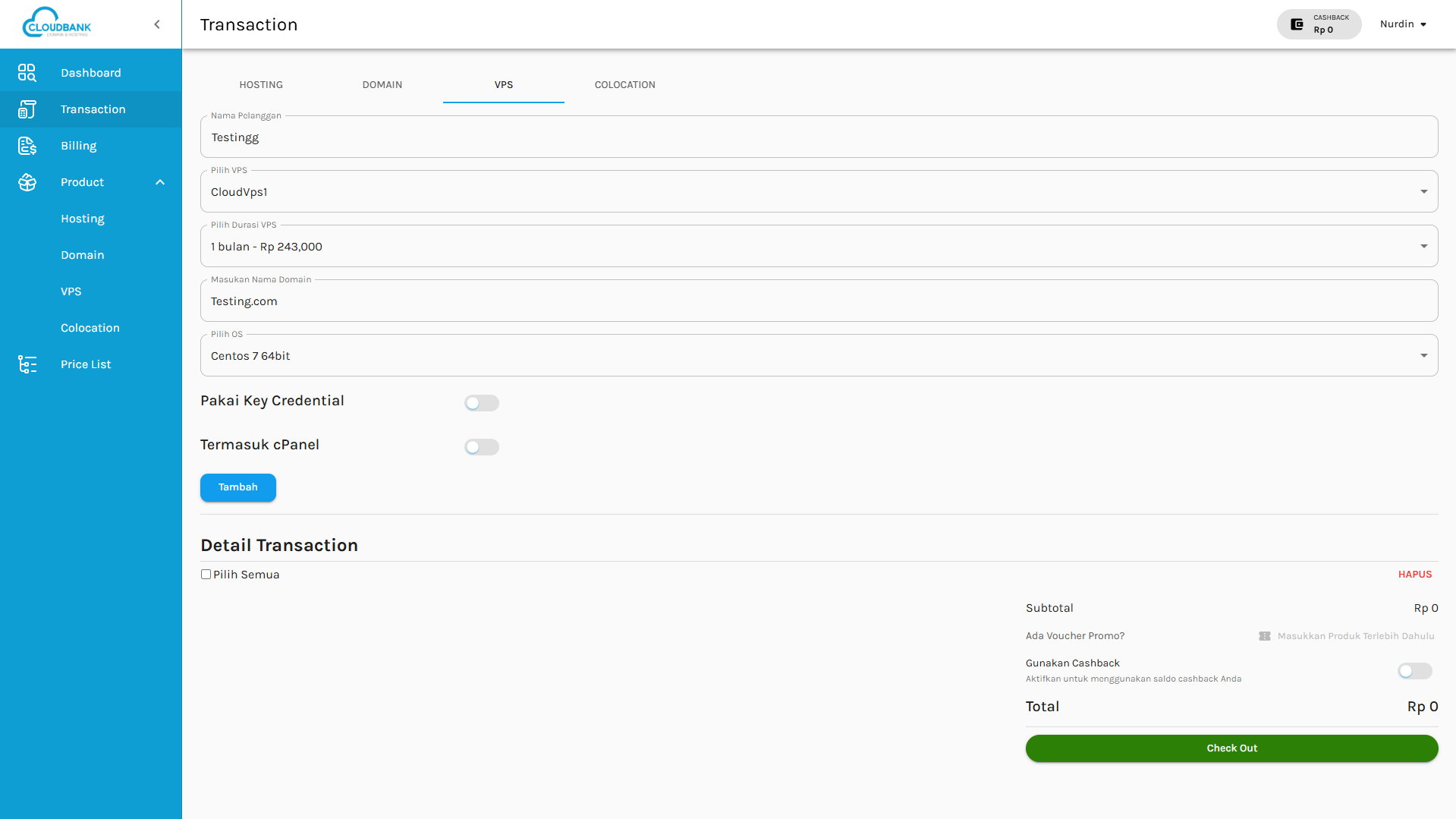
Klik menu VPS untuk memulai transaksi pembelian VPS.
Form Konfigurasi VPS:
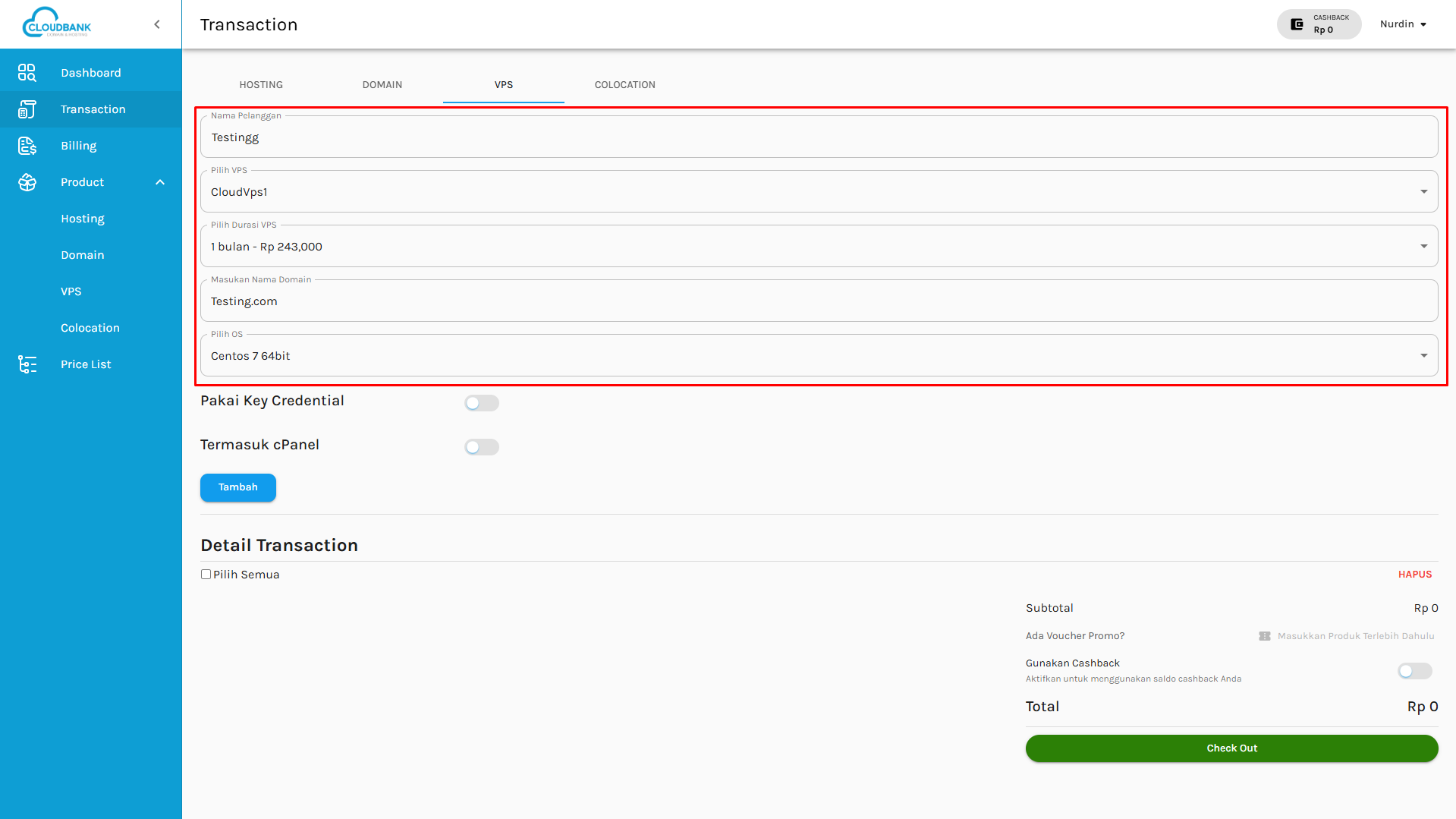
Anda akan disajikan dengan form yang harus diisi untuk mengkonfigurasi VPS:
- Nama Pelanggan - Masukkan nama pelanggan (contoh: Testing)
- Pilih VPS - Pilih paket VPS yang diinginkan (contoh: CloudVps1)
- Pilih Durasi VPS - Pilih durasi langganan (contoh: 1 bulan - Rp 243,000)
- Masukan Nama Domain - Masukkan domain yang akan digunakan (contoh: Testing.com)
- Pilih OS - Pilih sistem operasi yang diinginkan (contoh: Centos 7 64bit)
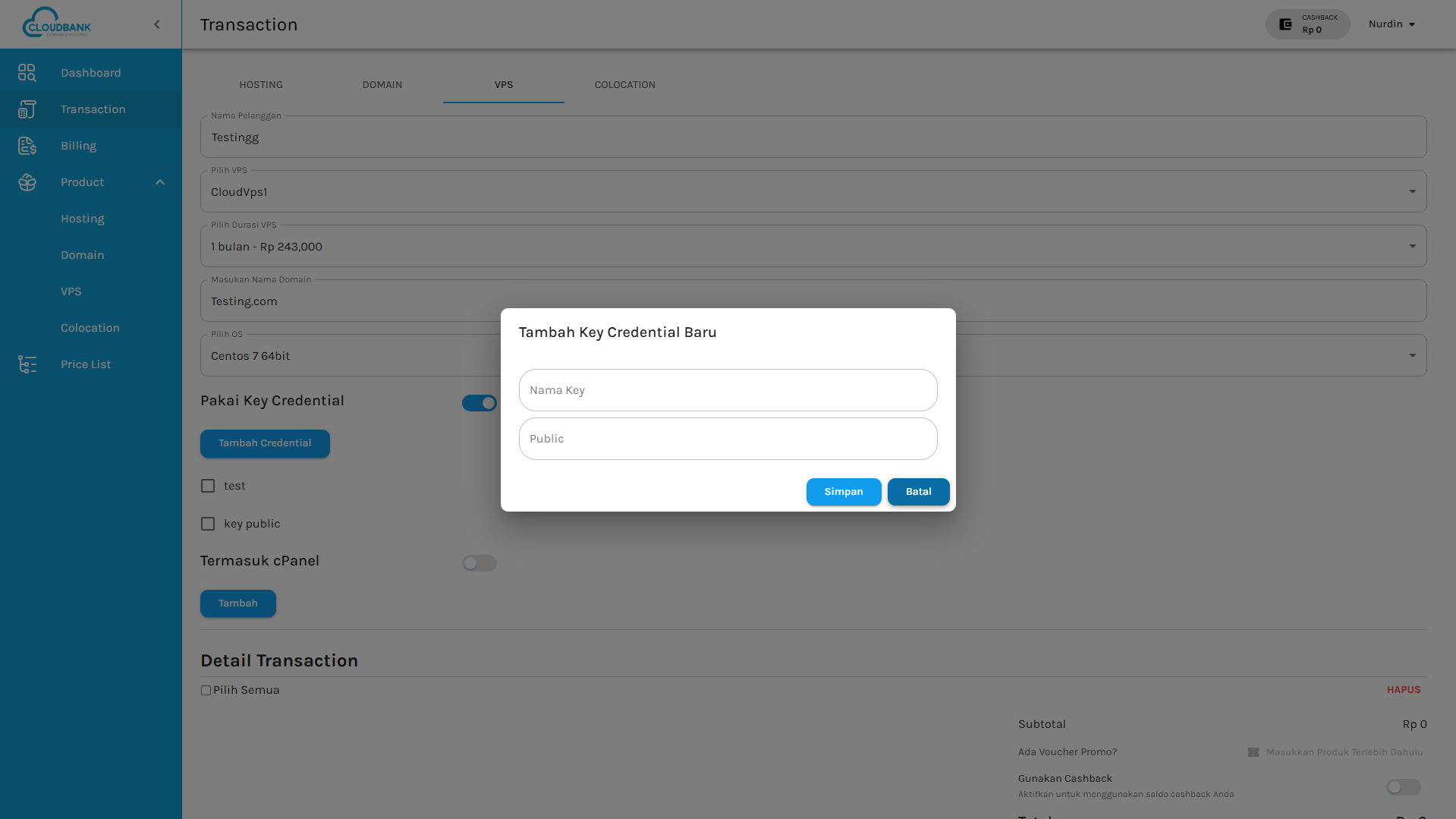
3. Tambah Key Credential Baru
Jika Anda belum memiliki key credential, Anda dapat menambahkannya melalui form yang disediakan.
Form Tambah Key:
- Nama Key - Berikan nama untuk identifikasi (contoh: test)
- Public Key - Tempelkan isi file public key (id_rsa.pub)
Setelah mengisi, klik tombol Simpan atau Tambah.
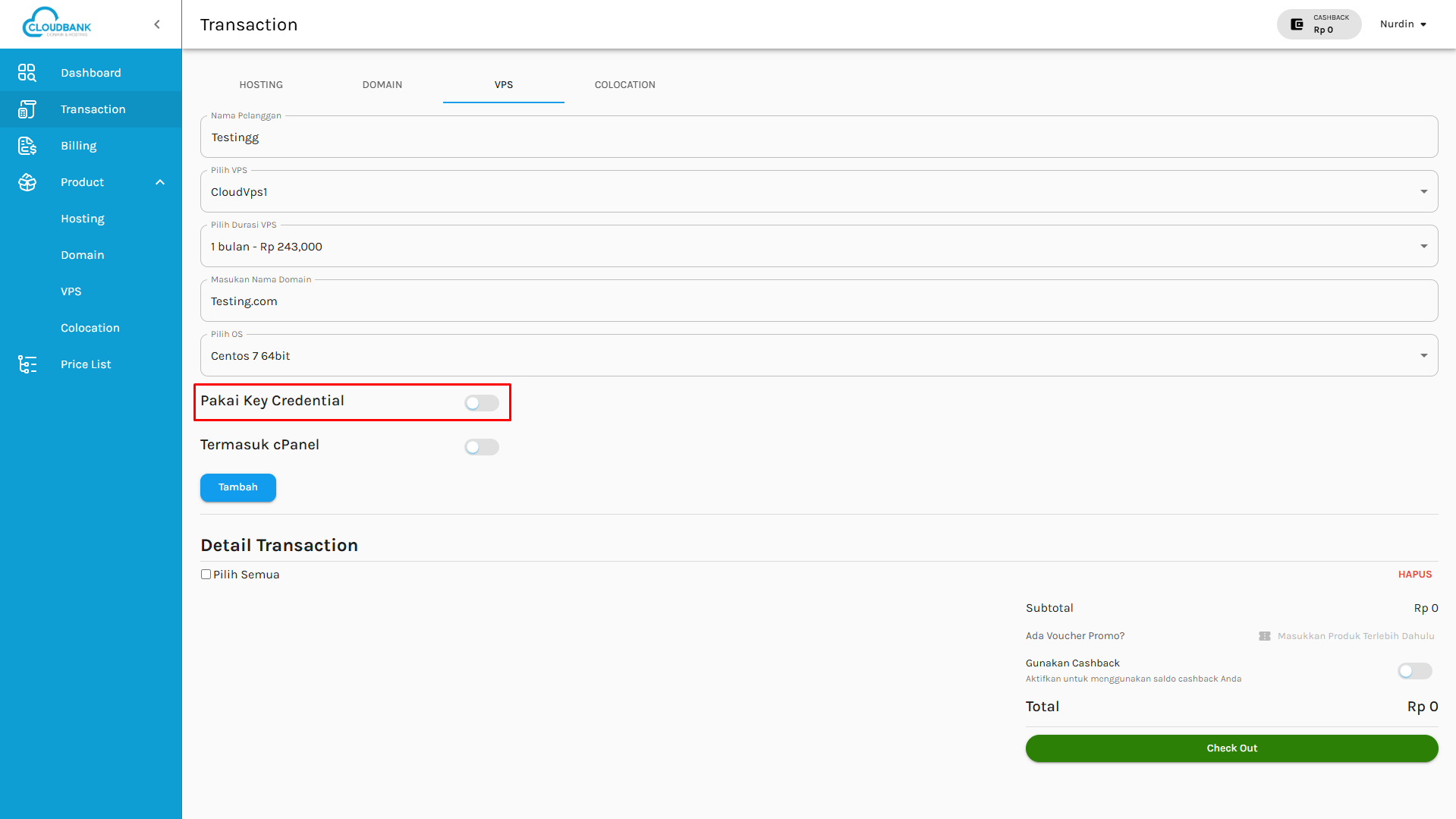
Untuk keamanan akses SSH, Anda dapat menggunakan Key Credential sebagai alternatif dari password.
Langkah-langkah:
- Aktifkan opsi Pakai Key Credential
- Jika belum memiliki key, klik Tambah Credential
- Isi form dengan:
- Nama Key - Contoh: test
- Public Key - Tempelkan public key SSH Anda
4. Tambahkan cPanel
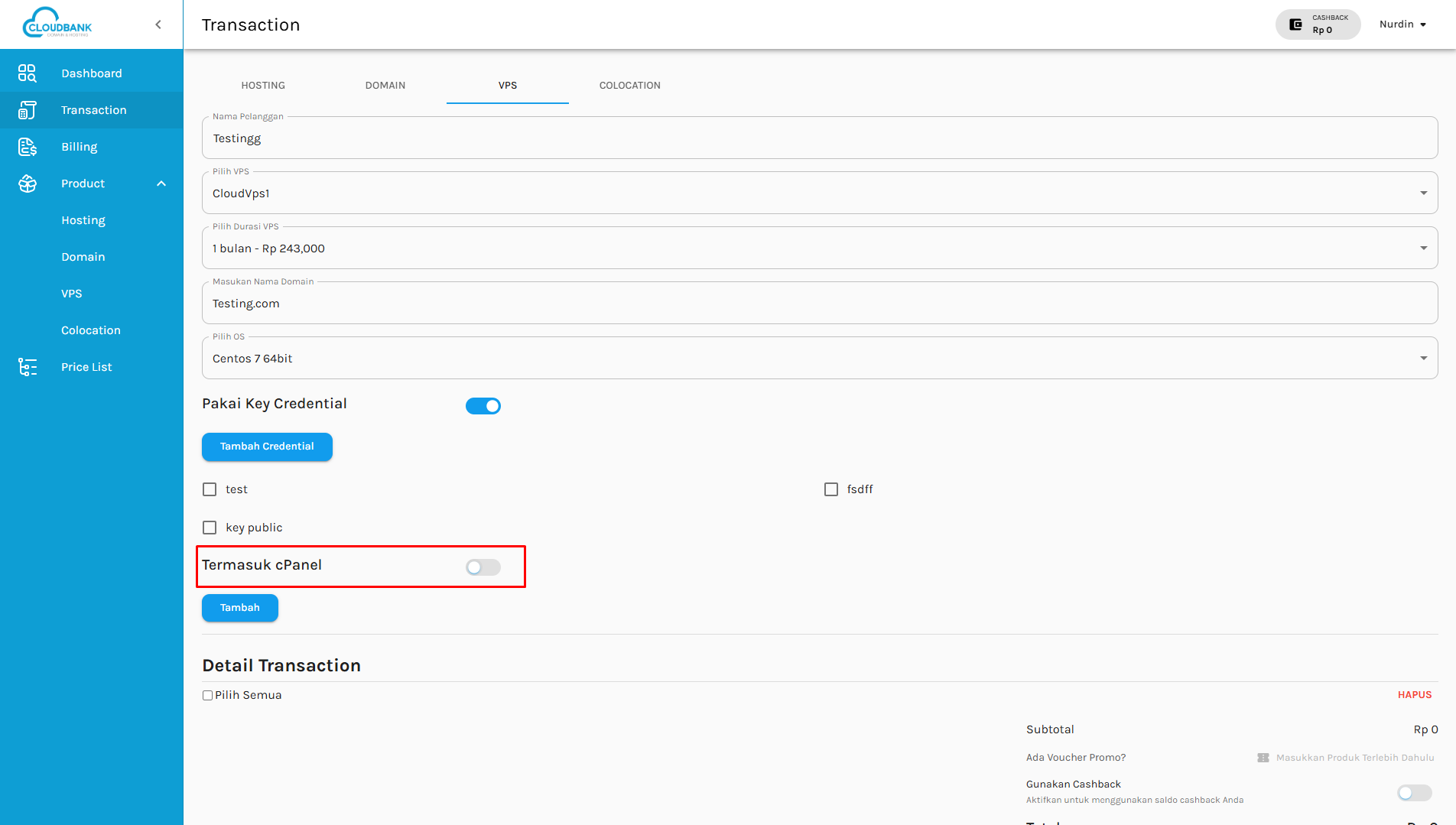
Untuk kemudahan manajemen hosting, Anda dapat menambahkan cPanel pada VPS Anda.
Langkah-langkah:
- Centang opsi Termasuk cPanel
- Klik Tambah cPanel untuk memilih paket cPanel
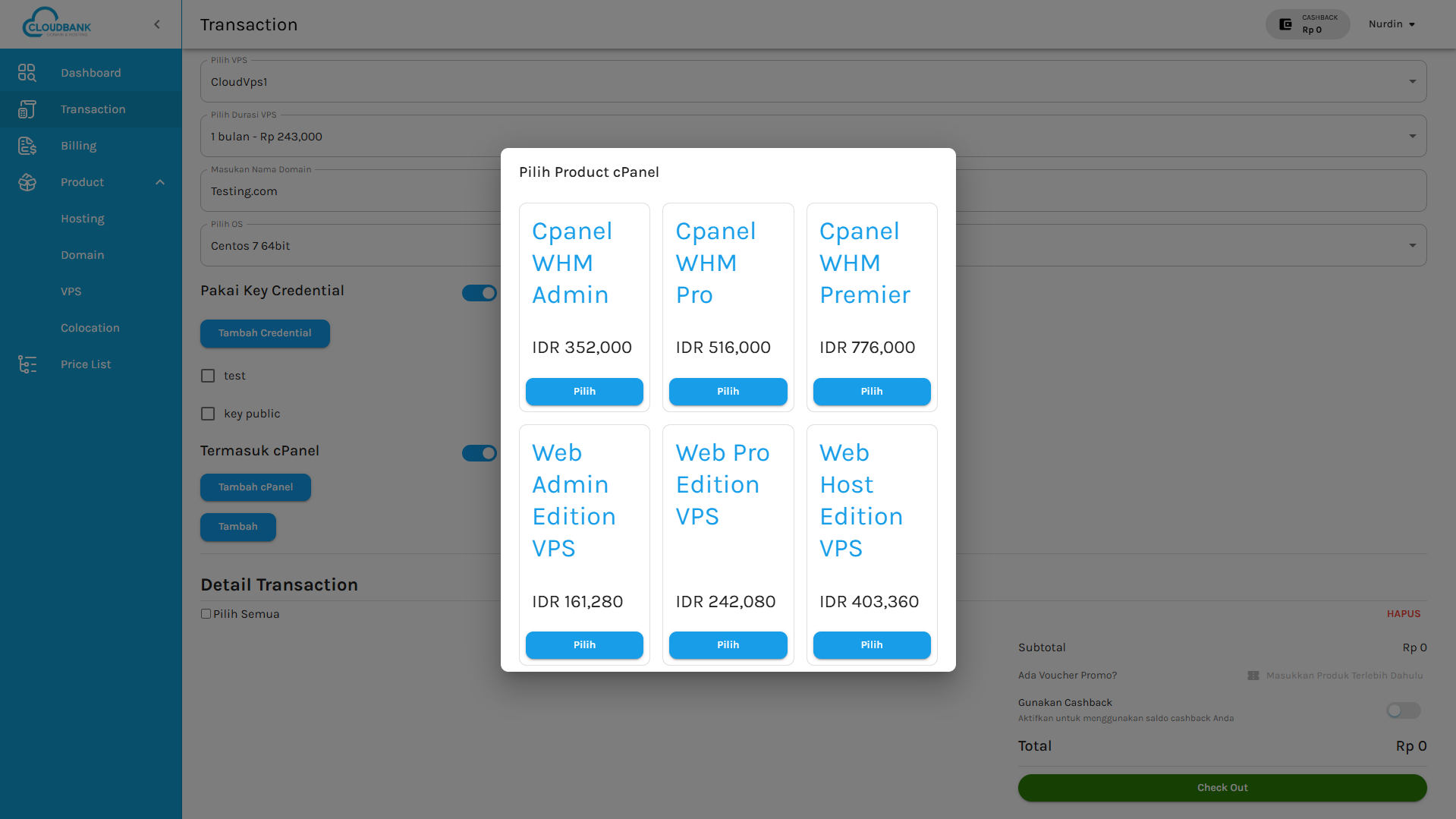
Setelah mengklik Tambah cPanel, Anda akan dihadapkan pada pilihan paket cPanel yang tersedia.
Pilih paket yang sesuai dengan kebutuhan Anda, lalu klik tombol Pilih pada paket yang diinginkan.
5. Detail Transaksi VPS
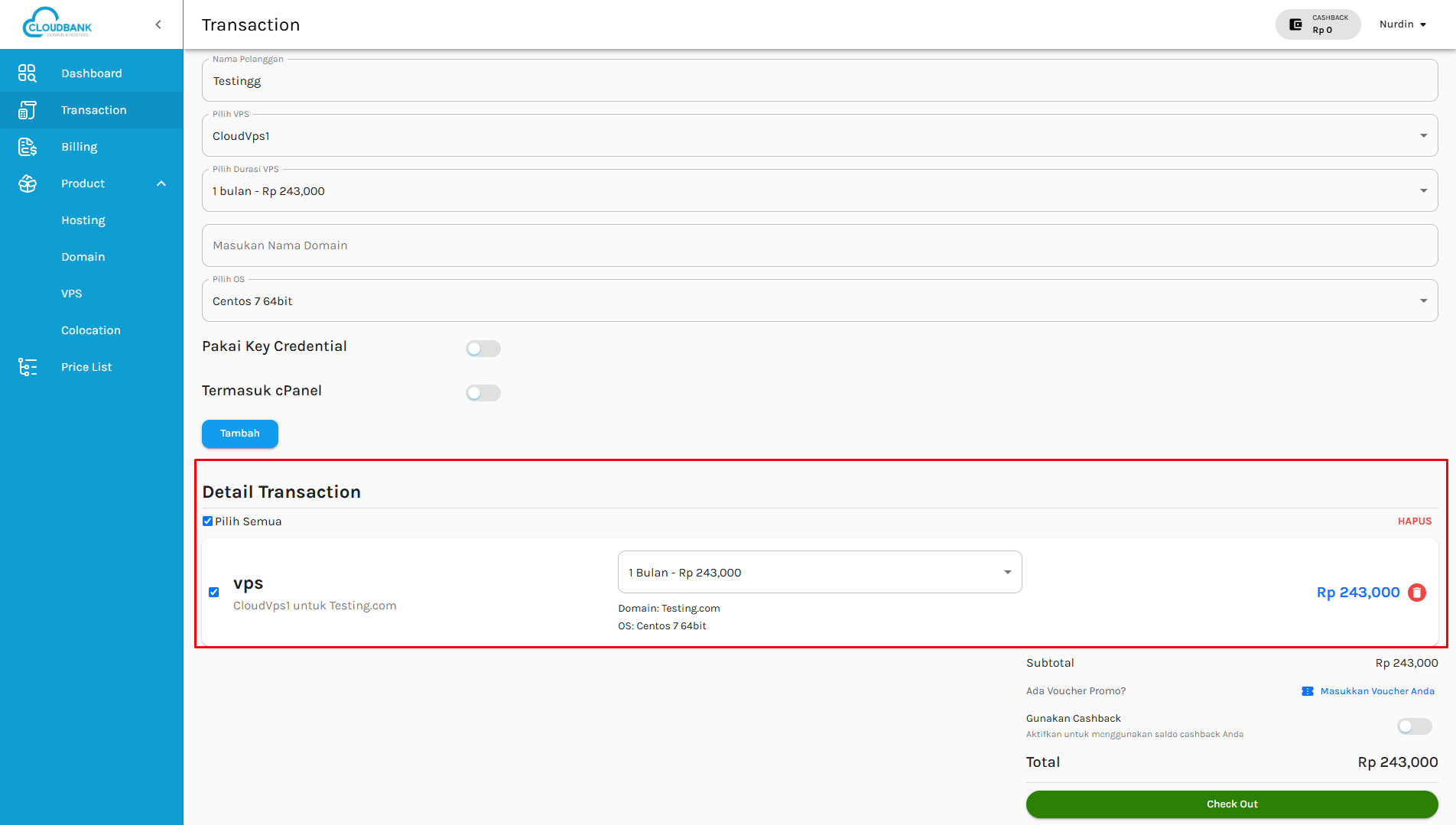
Setelah semua konfigurasi selesai, Anda akan melihat ringkasan transaksi VPS.
Detail Transaksi:
- Produk: VPS CloudVps1 untuk Testing.com
- Durasi: 1 Bulan
- Harga: Rp 243,000
- Domain: Testing.com
- OS: Centos 7 64bit
- Key Credential: test (terpasang)
- cPanel: [Nama paket cPanel yang dipilih]
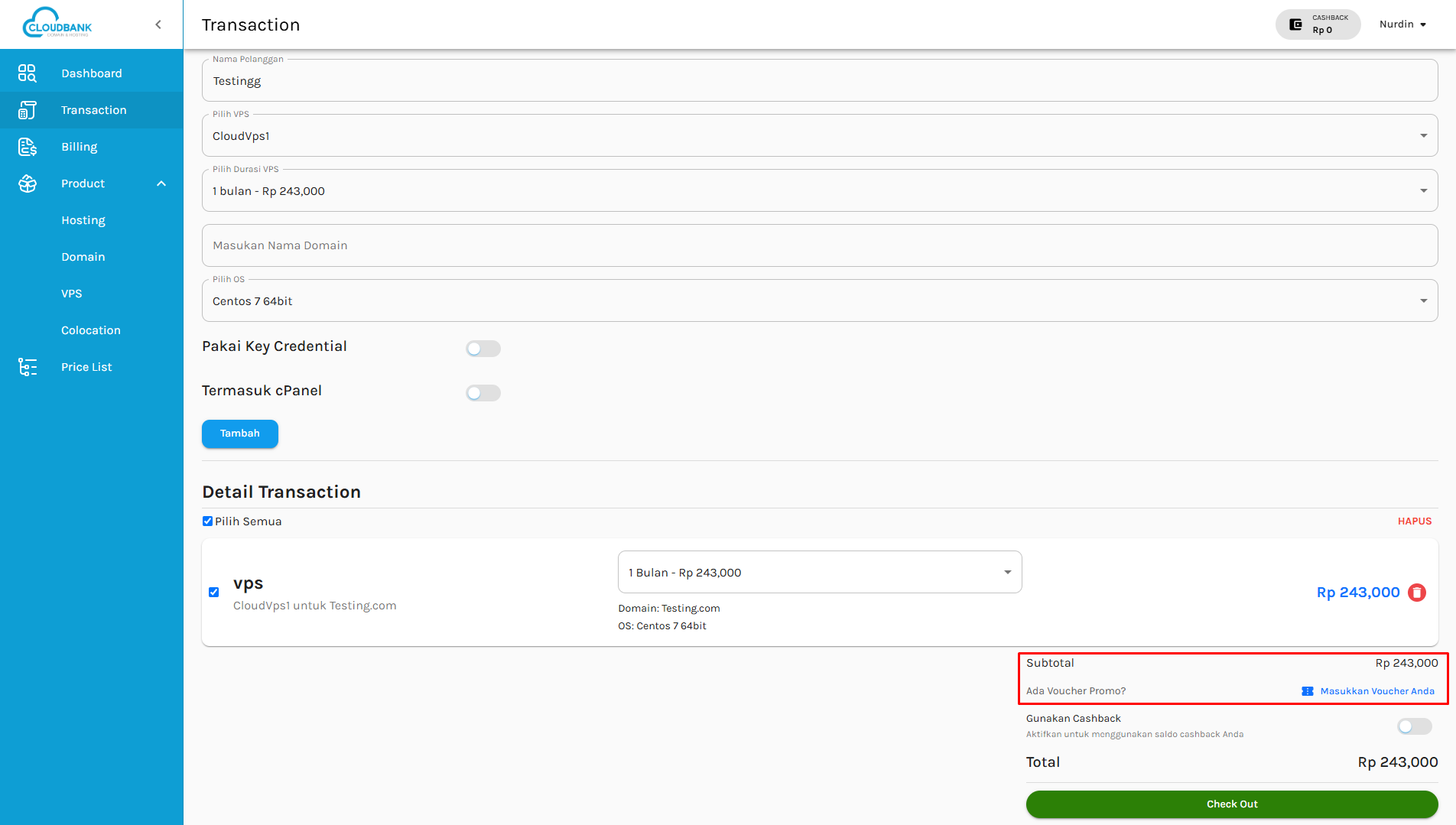
6. Gunakan Voucher Promo
Sebelum checkout, Anda dapat menggunakan voucher promo untuk mendapatkan potongan harga.
Langkah-langkah:
- Masukkan kode voucher pada kolom Ada Voucher Promo?
- Klik tombol Cari atau Gunakan
- Sistem akan memverifikasi dan menerapkan potongan harga
- Total harga akan otomatis berubah
7. Gunakan Cashback
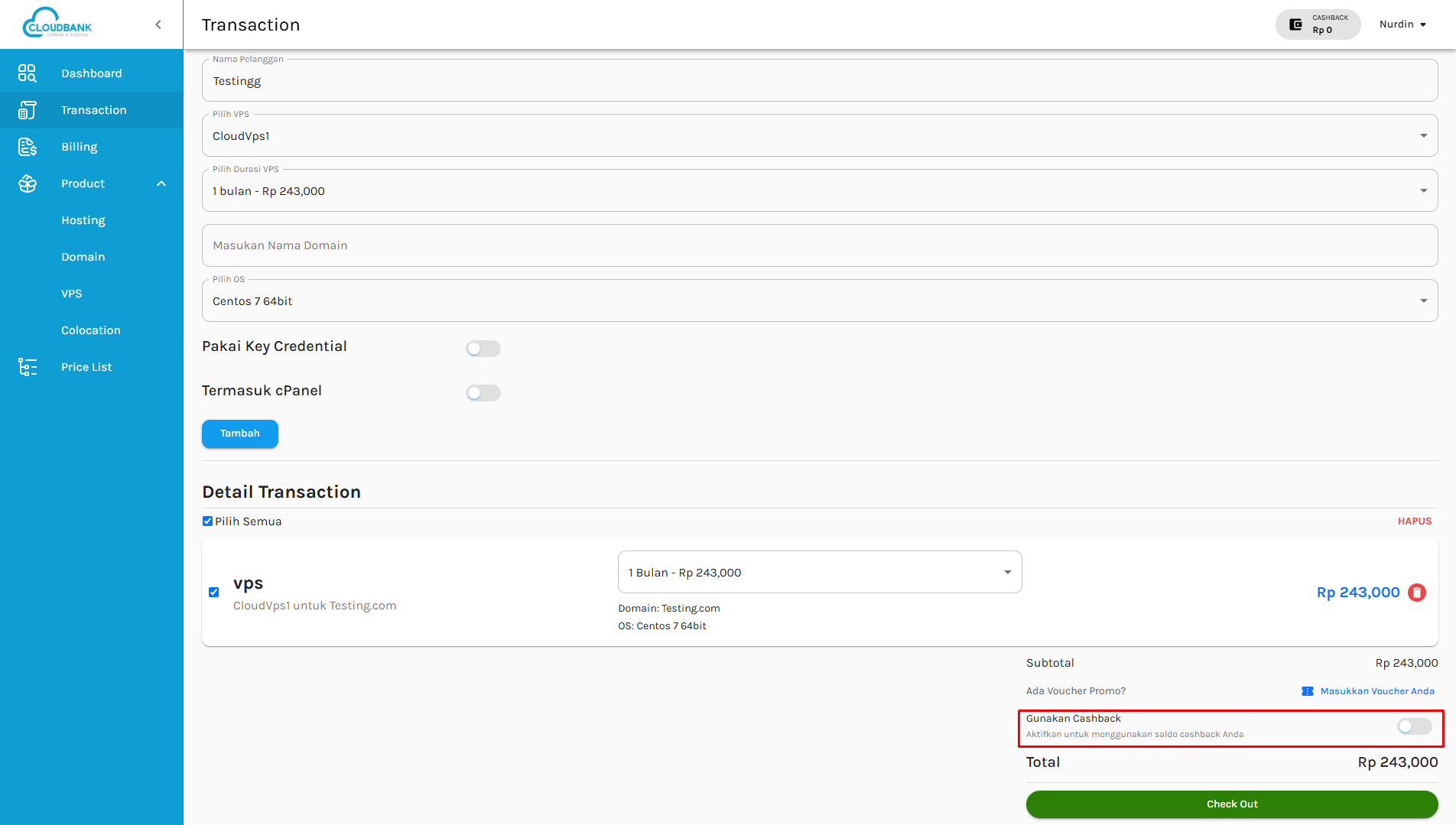
Jika Anda memiliki saldo cashback, Anda dapat menggunakannya untuk mengurangi total pembayaran.
Langkah-langkah:
- Aktifkan opsi Gunakan Cashback
- Sistem akan otomatis menghitung cashback yang dapat digunakan
- Total harga akan berkurang sesuai saldo cashback yang dimiliki
8. Check Out
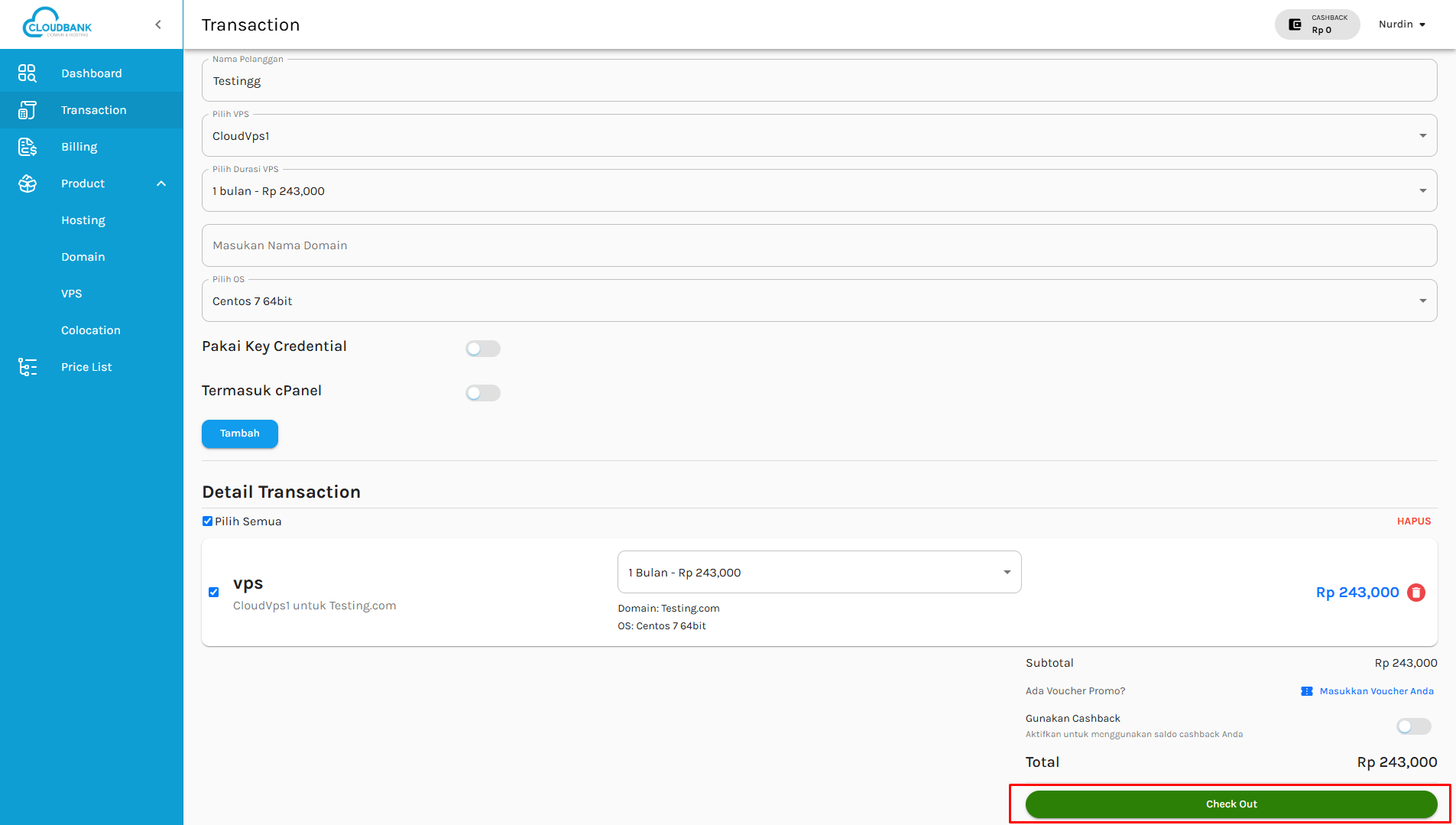
Setelah semua produk dipilih dan detail transaksi dikonfirmasi, klik tombol Check Out untuk melanjutkan ke halaman pembayaran.
Ringkasan Sebelum Check Out:
- VPS: CloudVps1 (1 bulan) - Rp 243,000
- Domain: Testing.com
- OS: Centos 7 64bit
- Subtotal: Rp 243,000
- Total: Rp 243,000
9. Halaman Pembayaran
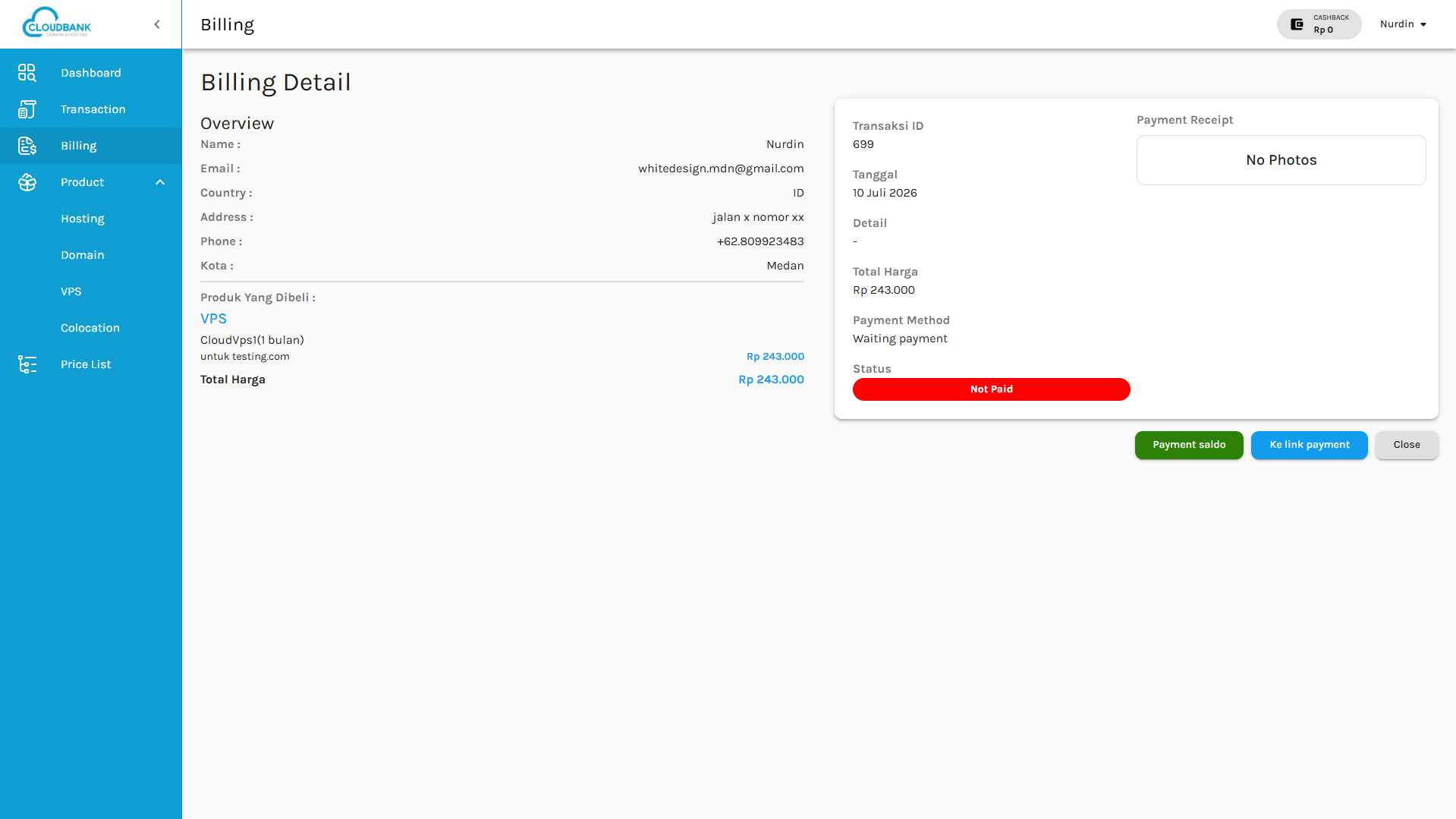
Setelah mengklik Check Out, Anda akan diarahkan ke halaman pembayaran.
Informasi yang Ditampilkan:
- Nama Pelanggan: Testing
- Produk: VPS CloudVps1 untuk Testing.com
- Durasi: 1 Bulan
- Total Harga: Rp 243,000
- Status: Not Paid
Metode Pembayaran:
- Payment Saldo - Gunakan saldo deposit
- Ke Link Payment - Gunakan metode pembayaran lain (Virtual Account, E-Wallet, Transfer Bank, QRIS)
10. Konfirmasi Pembayaran
Ikuti langkah-langkah konfirmasi pembayaran sesuai metode yang dipilih.
Jika menggunakan Saldo:
- Pastikan saldo Anda mencukupi
- Klik tombol Submit atau Bayar
- Sistem akan memproses pembayaran
Jika menggunakan Link Payment:
- Klik tombol Ke link payment
- Pilih metode pembayaran yang diinginkan
- Ikuti instruksi yang diberikan
- Lakukan pembayaran sesuai nominal
11. Aktivasi VPS
Setelah pembayaran berhasil, VPS Anda akan diproses dan diaktivasi secara otomatis oleh sistem.
Proses Aktivasi:
1. Verifikasi Pembayaran
Sistem akan memverifikasi status pembayaran Anda.
- Status transaksi akan berubah dari Not Paid menjadi Paid
- Sistem akan memulai proses provisi VPS
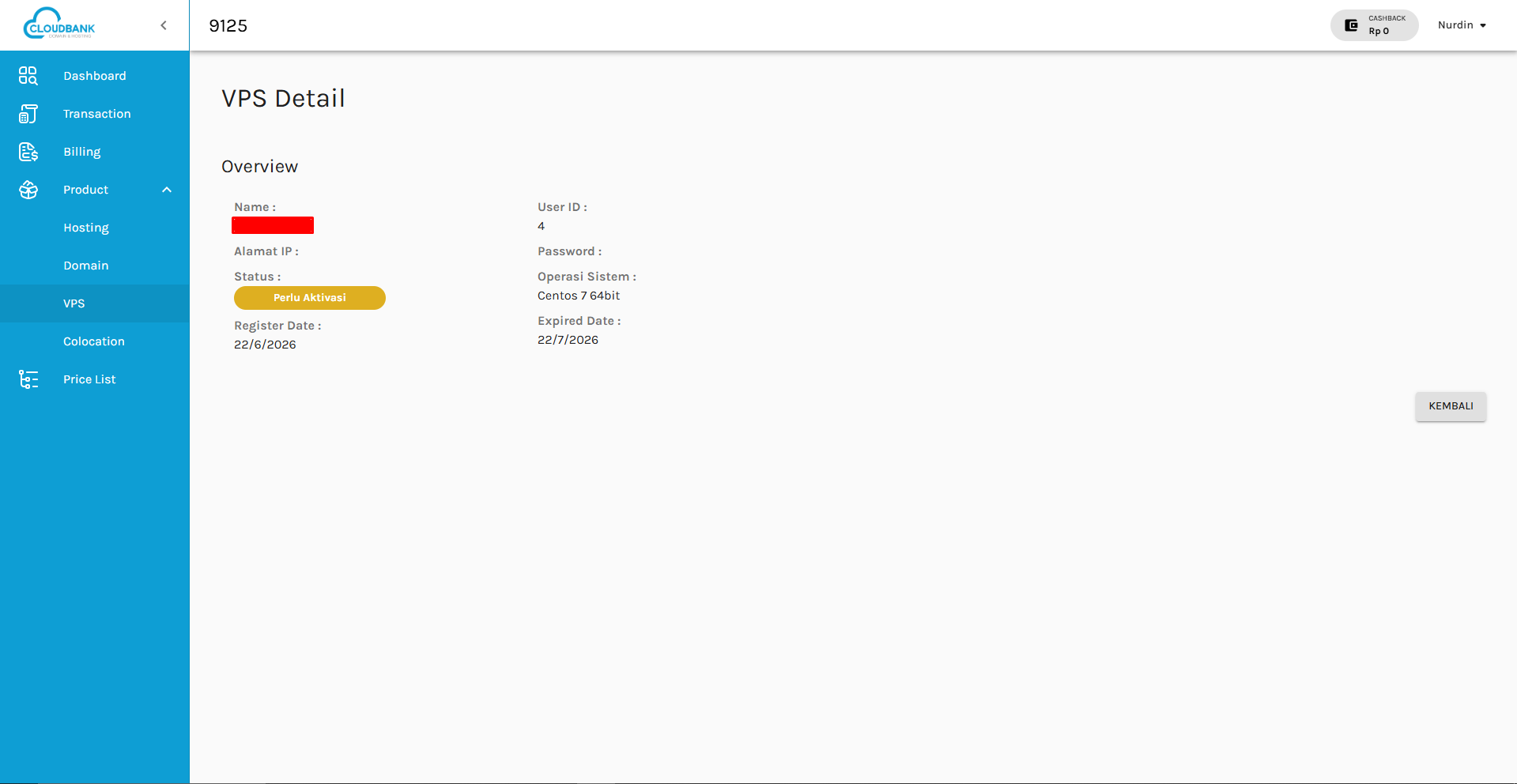
Setelah pembayaran berhasil dan VPS diaktivasi oleh sistem, Anda dapat mengakses kredensial VPS melalui menu Product > VPS.
Langkah-langkah Mengakses Kredensial VPS:
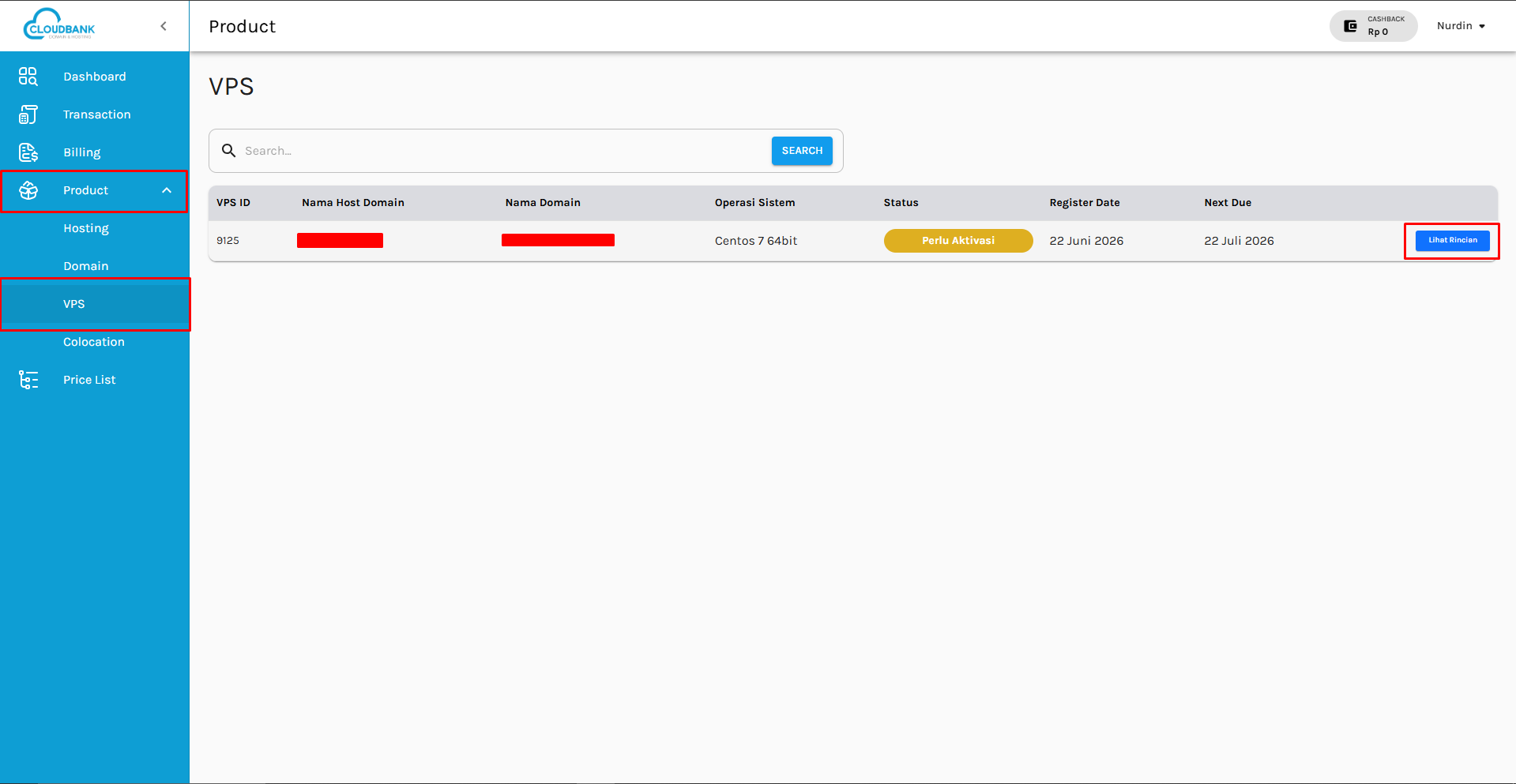
1. Buka Menu Product
Dari sidebar dashboard, klik menu Product untuk melihat semua produk yang Anda miliki.
2. Pilih VPS
Pada halaman Product, Anda akan melihat daftar produk yang telah dibeli. Klik VPS untuk melihat daftar VPS yang aktif.
3. Lihat Rincian VPS
Pilih VPS yang ingin Anda lihat detailnya, lalu klik tombol Lihat Rincian atau nama VPS tersebut.
4. Informasi Kredensial VPS
Pada halaman rincian VPS, Anda akan menemukan informasi lengkap tentang VPS Anda: